Полноценная чистая установка Windows#
Важно перед началом
Перед любой установкой создайте резервные копии всех важных данных. Чистая установка полностью удалит содержимое выбранного раздела/диска.
Где скачать официальный ISO-образ Windows 11#
Для установки Windows необходим образ системы. Загрузить его можно:
-
Перейдите на https://www.microsoft.com/ru-ru/software-download/windows11
- Выберите «Скачать образ диска Windows 11 (ISO)» → Windows 11 (multi-edition ISO) → язык → 64-bit Download.
-
Мой каталог оригинальных ISO-файлов: * нажми *
Образ должен быть формата .iso без модификаций, предпочтительно оригинальный, исключая сборки.
Подготовка загрузочного носителя#
Способ 1: Rufus (рекомендуется для одной Windows, с автоматическим обходом требований)#
Rufus - самый удобный инструмент для создания загрузочной флешки с возможностью автоматического обхода TPM 2.0, Secure Boot и требования к 4 ГБ RAM.
- Скачайте последнюю версию Rufus с официального сайта: https://rufus.ie/ (портативная версия, установка не требуется). Подробное описание программы: Rufus - создание загрузочных флешек.
- Вставьте флешку минимум 8 ГБ (все данные на ней будут удалены!).
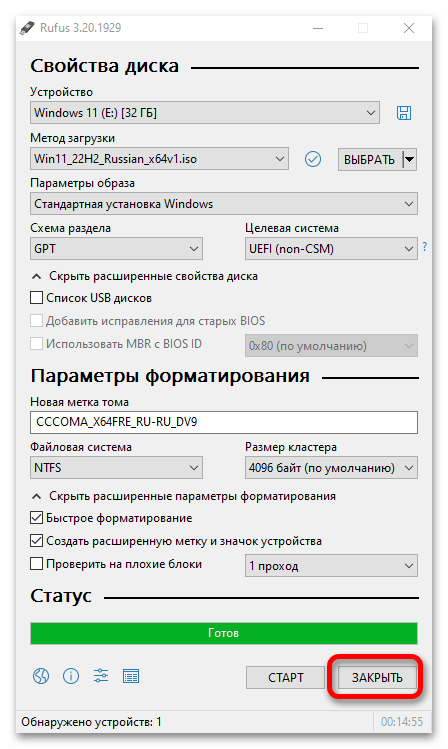
- Запустите Rufus → выберите флешку в поле Устройство.
- Нажмите ВЫБРАТЬ → укажите скачанный ISO Windows 11.
- Параметры (рекомендуемые для большинства ПК 2018+ года):
- Схема разделов: GPT
- Целевая система: UEFI (non CSM)
- Файловая система: NTFS
Когда выбрать MBR
Если компьютер очень старый (до 2012 года) и поддерживает только Legacy BIOS — выберите MBR и BIOS (или UEFI-CSM).
- В выпадающем списке Вариант образа оставьте Стандартная установка Windows (если нужен обход — ниже).
- Нажмите СТАРТ.
- Откроется окно Параметры пользовательского опыта Windows:
- Поставьте галочку Удалить требование наличия 4 ГБ+ ОЗУ, Secure Boot и TPM 2.0 (если ПК не проходит проверку).
- При необходимости также отключите сбор телеметрии, онлайн-учётную запись Microsoft и т.д.
- Подтвердите форматирование → дождитесь завершения.
Скриншот
Способ 2: Ventoy (мультизагрузочная флешка — несколько ISO на одном носителе)#
Идеально, если нужна флешка для Windows + Linux-дистрибутивов + утилит.
- Скачайте Ventoy с https://ventoy.net
-
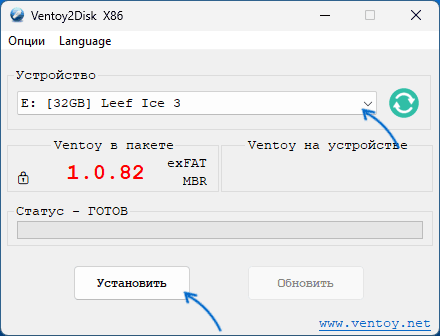
Запустите Ventoy2Disk.exe → выберите флешку → Install (рекомендуется опция Secure Boot Support).
Скриншот
-
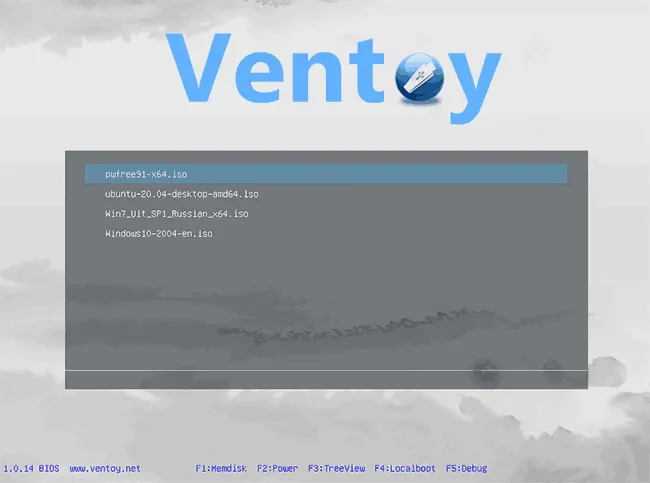
После установки откроется раздел Ventoy (
exFAT). - Скопируйте в него любые ISO (Windows 11, Linux Mint, MemTest и т.д.).
- Для автоматического обхода требований Windows 11 создайте в корне флешки файл
ventoy/ventoy.json:
{
    "control": [
        { "VTOY_DEFAULT_MENU_MODE": "1" },
        { "VTOY_TREE_VIEW_MENU_STYLE": "0" },
        { "VTOY_WIN11_BYPASS_CHECK": "1" }
    ]
}
Скриншот
Способ 3: Без флешки — установка через временный раздел на диске#
Подходит, если нет флешки или второго ПК.
- Скачайте ISO и смонтируйте его двойным кликом (или через Проводник → Правка → Подключить).
- Откройте смонтированный диск → запустите setup.exe с зажатой клавишей Shift + F10 (откроется командная строка).
-
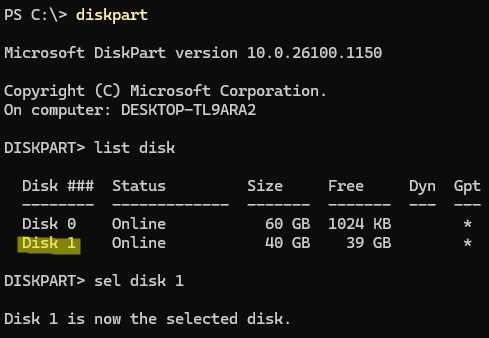
Создайте временный раздел (минимум 8 ГБ):
-
Скопируйте содержимое ISO на новый раздел:
-
Перезагрузитесь в UEFI/BIOS (Del, F2, F10 и т.д.) → Boot Menu (F11, F12) → выберите загрузку с нового раздела UEFI: WIN11TEMP.
- Установка пойдёт как с обычной флешки.
Скриншот
Процесс чистой установки Windows 11#
- Загрузитесь с созданного носителя (в BIOS отключите Secure Boot, если не обошли; приоритет загрузки — USB).
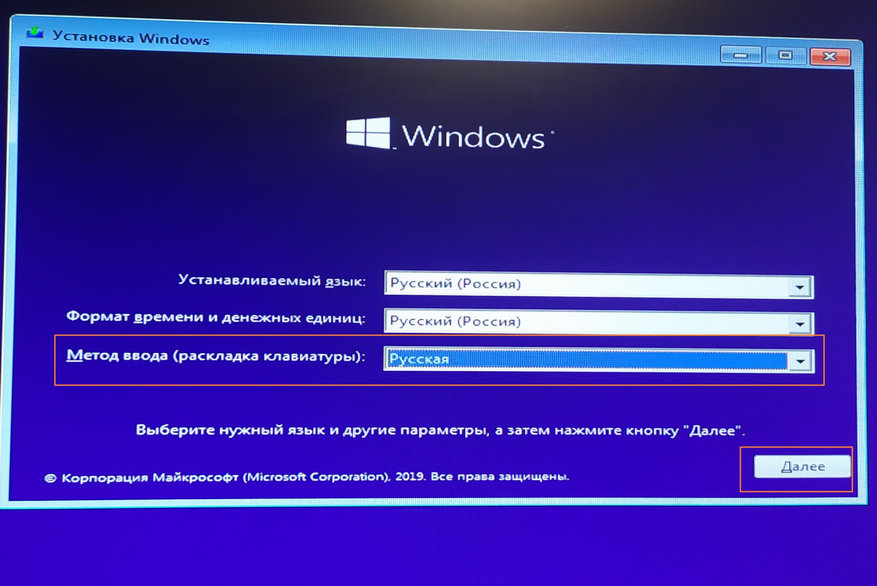
- Выберите язык → Установка.
- Если появляется сообщение «Этот компьютер не соответствует требованиям» — обход уже применён (Rufus/Ventoy), просто продолжайте.
- Выберите Выборочная установка (только для опытных пользователей).
-
Критически важный момент: удаление разделов и выбор схемы
Удалите ВСЕ разделы на целевом диске → останется «Нераспределённое пространство» → нажмите Далее. Установщик автоматически создаст GPT-разделы (EFI, MSR, основной, восстановление).
Удалите разделы → создайте новый → форматируйте NTFS.
Ошибка «Windows нельзя установить на диск... стиль разделов GPT/MBR»
- При загрузке в UEFI требуется GPT.
- При Legacy BIOS — MBR.
- Решение: в BIOS переключите режим (UEFI ↔ Legacy/CSM) или используйте Shift + F10 →
diskpart→clean→convert gptилиconvert mbr.
-
Установка файлов → перезагрузки.
- OOBE (начальная настройка):
- Отключите интернет (выдерните кабель/Wi-Fi), чтобы появилась возможность создать локальную учётную запись.
- Или нажмите Shift + F10 →
oobe\bypassnro→ перезагрузка → появится опция «У меня нет интернета».
Скриншот
Обновлено: 13.11.2025