Установка Windows
Где скачать официальный ISO-образ
Для установки необходим образ системы. Загрузить его можно двумя способами:
- Официальный сайт Microsoft: Перейдите на microsoft.com, выберите «Скачать образ диска Windows 11 (ISO)» → Windows 11 (multi-edition ISO) → Язык → 64-bit Download.
- Каталог образов: Вы можете воспользоваться моим каталогом оригинальных файлов: Перейти к загрузке.
Образ должен быть формата
.isoбез модификаций, предпочтительно оригинальный (MSDN).
Подготовка загрузочного носителя
Способ 1: Rufus
Рекомендуется для записи одной системы. Позволяет автоматически обойти требования TPM 2.0 и Secure Boot.
Скачивание Rufus
Скачайте последнюю версию с официального сайта (портативная версия, установка не требуется).
Подготовка накопителя
Вставьте флешку объемом минимум 8 ГБ.
Настройка записи
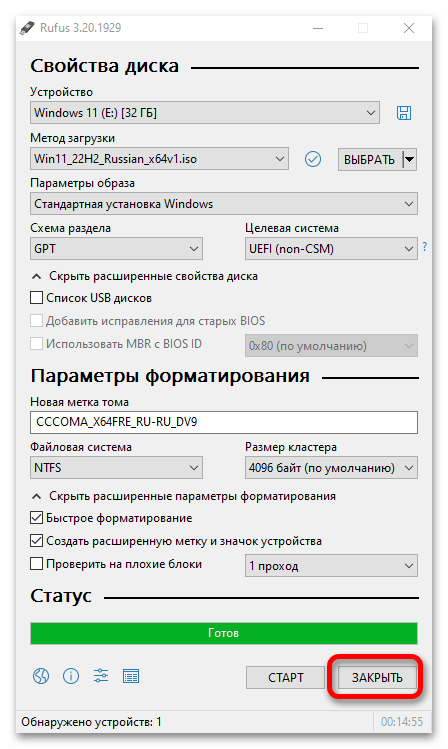
Запустите Rufus, выберите флешку в поле Устройство. Нажмите ВЫБРАТЬ и укажите скачанный ISO-образ Windows.
Рекомендуемые параметры для ПК 2018 года и новее:
- Схема разделов: GPT
- Целевая система: UEFI (non CSM)
- Файловая система: NTFS
Обход ограничений
Нажмите СТАРТ. В открывшемся окне “Параметры пользовательского опыта”:
- Поставьте галочку Удалить требование наличия 4 ГБ+ ОЗУ, Secure Boot и TPM 2.0 (если ПК не проходит проверку).
- При необходимости отключите сбор данных и требование онлайн-учетной записи.
Завершение
Подтвердите форматирование и дождитесь окончания записи.
Скриншот настройки Rufus
Способ 2: Ventoy
Мультизагрузочная флешка. Позволяет хранить несколько ISO (Windows, Linux, утилиты) на одном носителе.
- Скачайте Ventoy с официального сайта.
- Запустите
Ventoy2Disk.exe, выберите флешку и нажмите Install (в опциях рекомендуется включить Secure Boot Support). - После установки откроется раздел Ventoy. Просто скопируйте в него любые ISO-файлы.
- Для обхода требований Windows 11: Создайте в корне флешки папку
ventoy, а внутри файлventoy.jsonсо следующим содержимым:
{
    "control": [
        { "VTOY_DEFAULT_MENU_MODE": "1" },
        { "VTOY_TREE_VIEW_MENU_STYLE": "0" },
        { "VTOY_WIN11_BYPASS_CHECK": "1" }
    ]
}
Способ 3: Без флешки
Установка через временный раздел на диске. Подходит, если нет свободного USB-накопителя.
Монтирование образа
Скачайте ISO и откройте его двойным кликом (подключится как виртуальный диск).
Создание раздела
Запустите файл setup.exe с зажатыми клавишами
Shift+F10, чтобы открыть командную строку. Введите команды по очереди:
diskpart
list disk
select disk 0
create partition primary size=10000
format fs=ntfs quick label=WIN11TEMP
assign letter=W
exit
Примечание: select disk 0 — выберите диск, где есть свободное место.
Копирование файлов
Скопируйте файлы установщика на новый раздел (замените E: на букву смонтированного ISO):
xcopy E:\*.* W:\ /E /H /C /I /YЗагрузка
Перезагрузите ПК, зайдите в Boot Menu ( F8, F11 или F12) и выберите загрузку с раздела WIN11TEMP.
Процесс установки
- Загрузитесь с подготовленного носителя.
- Выберите язык и нажмите “Установить”.
- Выберите Выборочная установка (Custom Install).
Работа с разделами диска
Для современных систем (2015+ г.в.):
- Удалите ВСЕ разделы на целевом диске, чтобы осталось только «Нераспределённое пространство».
- Нажмите “Далее”.
- Установщик автоматически создаст структуру GPT (EFI, MSR, Recovery).
Для старых систем:
- Удалите системные разделы.
- Создайте новый раздел и отформатируйте его в NTFS.
diskpart -> clean -> convert gpt).Финальная настройка (OOBE)
После копирования файлов и перезагрузки начнется первичная настройка.
Как создать локальную учетную запись: Чтобы не вводить данные Microsoft аккаунта, отключите интернет (выдерните кабель) на этапе настройки. Если кнопка “У меня нет интернета” отсутствует:
- Нажмите Shift+F10.
- Введите
oobe\bypassnroи нажмите Enter. - ПК перезагрузится, и опция оффлайн-установки появится.